Visão geral do portal
Visão geral do portal
Neste tutorial serão apresentadas as principais páginas e funcionalidades do portal, para que você tenha uma visão geral do que ele oferece e saiba onde encontrar cada recurso.
Embora este tutorial seja de nível iniciante, talvez seja interessante ler as perguntas frequentes caso você ainda não esteja a par dos conceitos que envolvem o portal:
Página principal
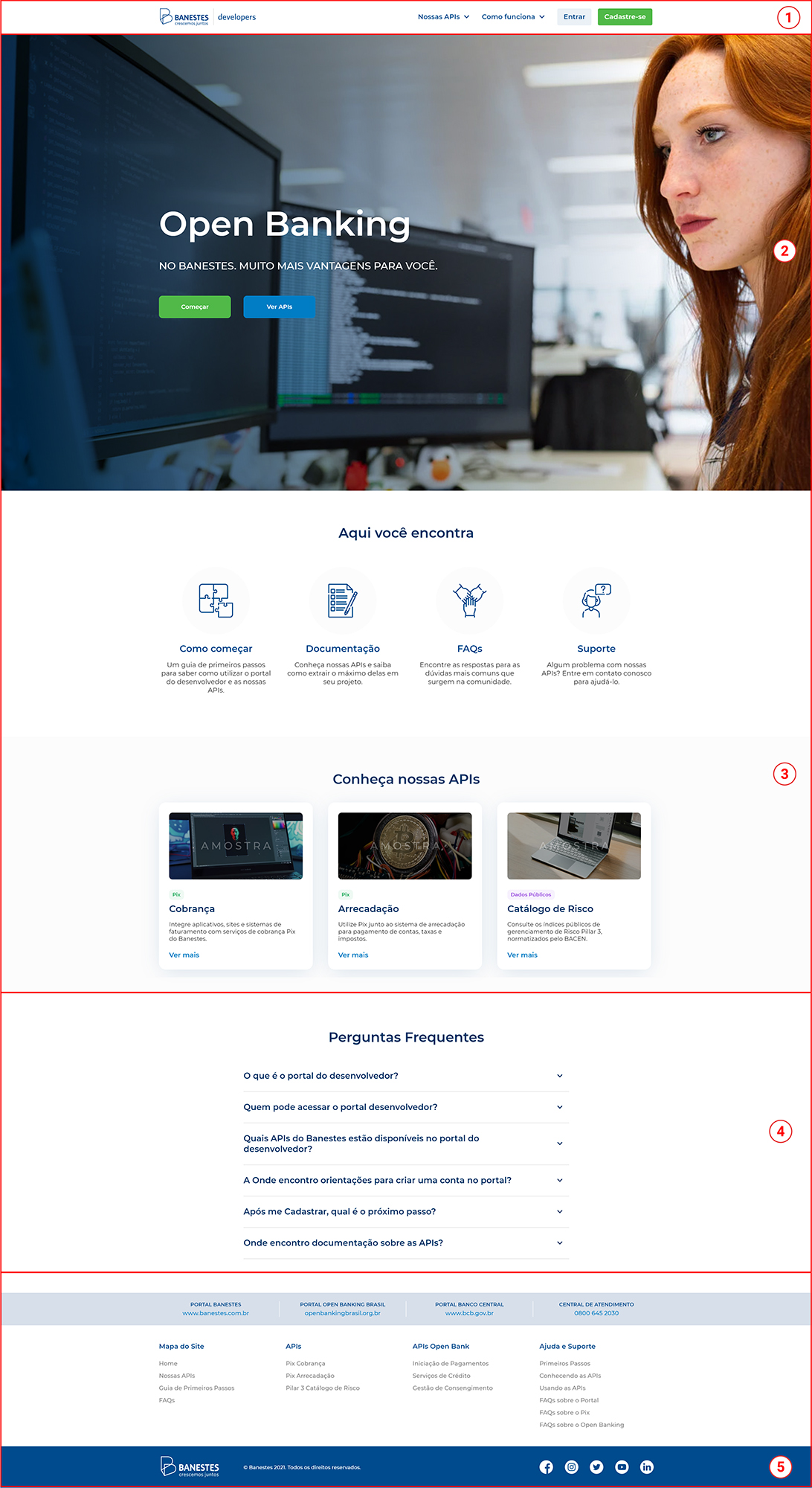
Figura 1 Página principal do portal
A página principal é composta por um menu fixo no topo, uma seção de destaque com a proposta do portal e o acesso às APIs, uma seção de perguntas frequentes e um rodapé com links institucionais e de atendimento. A parte central varia conforme a página acessada; o menu e o rodapé acompanham o usuário em todo o portal.
Dentro da home, os cards da seção de APIs levam à página de cada produto do catálogo e, a partir dela, é possível acessar a documentação e a especificação técnica de cada API. Para saber como ler a documentação de uma API, acesse o tutorial: Conhecendo as APIs.
Para conhecer mais sobre as APIs que estão disponíveis no portal do desenvolvedor do Banestes, acesse a FAQ “Quais APIs do Banestes estão disponíveis no portal do desenvolvedor?”.
Menu de navegação
O menu no topo do portal reúne os principais acessos:
- Começar: página inicial da documentação do portal, com os tutoriais (Primeiros passos e Usando as APIs) e as perguntas frequentes;
- Documentação: catálogo de produtos e APIs do portal.
Login e Cadastro
- Entrar: abre o formulário de autenticação, no qual o usuário informa e-mail e senha;
- Registrar: abre o formulário de cadastro, no qual o usuário informa nome completo, e-mail e senha.
Caso seja do interesse do usuário entender melhor como funcionam o cadastro e a autenticação, acesse os tutoriais: “Como se cadastrar no portal” e “Como se autenticar no portal”.
Área logada
Quando o usuário efetua o login, os botões de entrada dão lugar ao menu do usuário, que reúne as áreas exclusivas do portal:
- Minhas Apps: onde o usuário cria e gerencia suas aplicações e obtém as credenciais de acesso às APIs;
- Monitor de Atividade: onde o usuário acompanha as requisições feitas pelas suas aplicações, com métricas de uso, status e tempo de resposta;
- Sair: opção para encerrar a sessão.
Para aprender a criar uma aplicação e utilizá-la para consumir uma API privada, acesse o tutorial: Como utilizar uma API privada.
Minhas Apps
A página Minhas Apps reúne todas as aplicações do usuário. Uma aplicação é o agrupamento que recebe as credenciais de acesso às APIs: nela o usuário define nome, descrição e quais APIs serão consumidas.
Caso não conheça o assunto envolvendo o conceito de APIs, é fortemente aconselhável que confira as FAQs:
- O que são as APIs?
- Quais tecnologias preciso conhecer para utilizar as APIs do portal do desenvolvedor?
Suporte
Próximos passos
Para continuar, sugerimos os tutoriais:
- Conhecendo as APIs: como ler a documentação de uma API;
- Como se cadastrar: como criar sua conta no portal;
- Como utilizar uma API privada: como criar aplicações e consumir APIs que exigem credenciais.